
















8 приёмов Excel, которые экономят часы работы
27.11.2026 · 3 мин чтения
Большинство людей используют Excel на несколько процентов его возможностей — и вручную делают то, что программа умеет сама. Ниже восемь приёмов, которые реально сокращают работу: для учёта, отчётов, списков клиентов и домашнего бюджета. Формулы приведены для русской версии, где аргументы разделяются точкой с запятой.
Содержание статьи[ скрытьпоказать ]
1. Превратите диапазон в «умную» таблицу
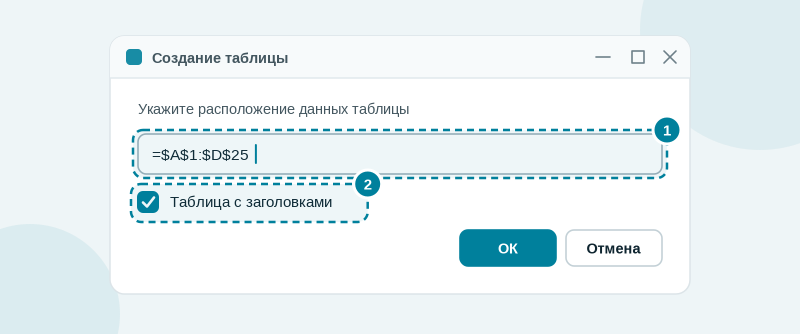
Выделите данные и нажмите Ctrl + T. Диапазон станет таблицей: формулы сами копируются на новые строки, работают фильтры и сортировка в заголовках, строки чередуются цветом, а в формулах можно ссылаться на столбцы по названию. Добавили строку под таблицей — она тут же становится частью таблицы.
2. Мгновенное заполнение (Ctrl + E)
Нужно вытащить имена из ячеек вида «Иванов Иван Иванович»? Рядом с первой ячейкой вручную впишите нужный результат («Иван»), начните вводить второй — и нажмите Ctrl + E. Excel поймёт закономерность и заполнит весь столбец. Так же работает склейка, смена регистра, разбиение телефонов и дат.
3. ПРОСМОТРX вместо ВПР
Функция ВПР ищет только вправо от первого столбца и ломается при вставке столбцов. У новой функции ПРОСМОТРX этих ограничений нет:
=ПРОСМОТРX(A2;Прайс!A:A;Прайс!C:C;"нет в прайсе")Аргументы: что ищем, где ищем, из какого столбца возвращаем результат и что показать, если ничего не найдено.
4. ФИЛЬТР: нужные строки одной формулой
=ФИЛЬТР(A2:D100;C2:C100>1000;"ничего не найдено")Формула вернёт все строки диапазона, где значение в столбце C больше 1000. Результат сам занимает столько ячеек, сколько нужно, и обновляется при изменении данных. Условия можно сочетать: (C2:C100>1000)*(B2:B100="Алматы") — это «и».
5. УНИК: список без повторов
=СОРТ(УНИК(B2:B500))Одной строкой получаете отсортированный список уникальных значений: клиентов, товаров, городов. Раньше для этого приходилось копировать столбец и удалять дубли вручную.
6. СУММЕСЛИМН: суммы по нескольким условиям
=СУММЕСЛИМН(D:D;B:B;"Алматы";C:C;"Ноутбуки")Складывает значения из столбца D только там, где в B стоит «Алматы», а в C — «Ноутбуки». Похожим образом работают СЧЁТЕСЛИМН (подсчёт строк) и СРЗНАЧЕСЛИМН (среднее).
7. Сводная таблица
Если нужно быстро понять, сколько продано по месяцам, клиентам или менеджерам, не пишите формулы: Вставка → Сводная таблица. Перетащите поля в строки, столбцы и значения — получится итоговая таблица, которую можно перестроить за секунды. Источник лучше оформить «умной таблицей» (приём 1): тогда сводная легко обновляется.
8. Выпадающие списки
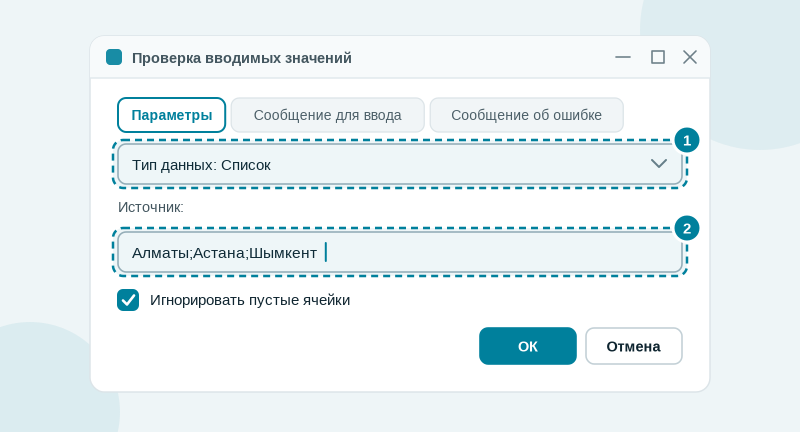
Чтобы в ячейку нельзя было вписать лишнее, выделите её и откройте Данные → Проверка данных. В поле «Тип данных» выберите «Список» и укажите значения через точку с запятой или диапазон. Опечатки исчезнут, а фильтры начнут работать без сюрпризов.
В какой версии Excel это работает
- Умные таблицы, сводные таблицы, мгновенное заполнение,
СУММЕСЛИМНи выпадающие списки есть во всех современных версиях, в том числе в Excel 2016 и 2019. ПРОСМОТРX,ФИЛЬТР,УНИКиСОРТработают в Excel 2021, Excel 2024 и Microsoft 365. В Excel 2019 и старше их нет.
В англоязычной версии эти функции называются XLOOKUP, FILTER, UNIQUE, SORT, SUMIFS, а аргументы разделяются запятыми. Если собираетесь обновить Office ради новых функций, посмотрите, как отличаются версии, и выберите подходящую в разделе Microsoft Office.