
Windows 11 Pro или Home: какую версию выбрать в 2026 году?
23.03.2026
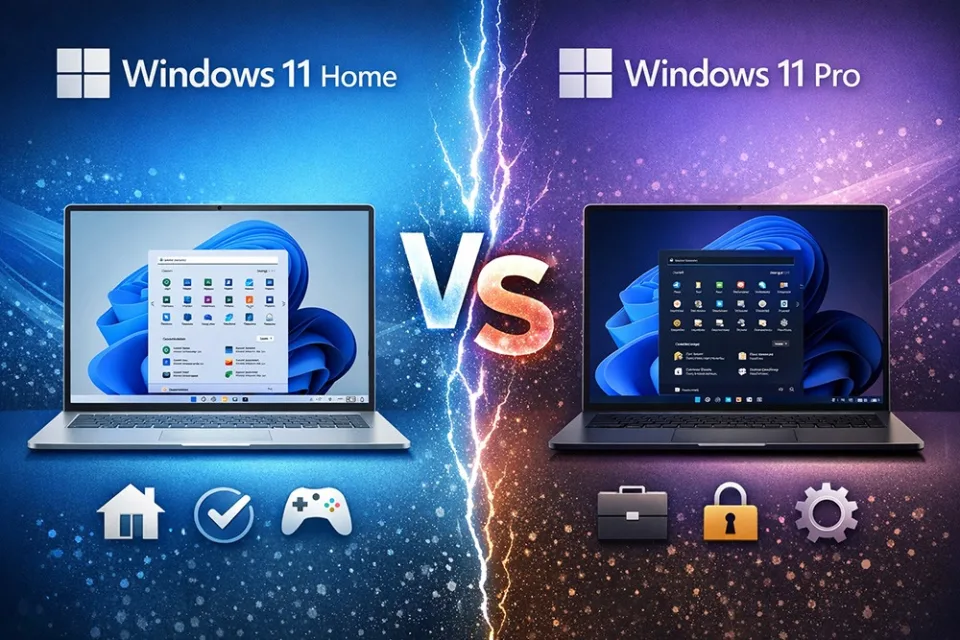
Вы купили новый ноутбук или собрали мощный ПК. Или, быть может, наконец-то решили перейти на свежую Windows 11. И тут же возникает вопрос: покупать лицензию для Windows Home или Pro? У пользователя, который особо не разбирается много вопросов, но даже у опытных юзеров есть вопросы по функционалу, поэтому мы решили сделать для вас отдельный материал.
Чем отличаются версии Home и Pro?
На первый взгляд, обе версии выглядят одинаково. То же меню «Пуск», те же макеты прикрепления, те же виджеты. Причем обе системы созданы на базе одного и того же ядра, и базовый набор возможностей идентичен. Но здесь есть определенные нюансы.
Обе версии получают:
- Windows Hello (вход по лицу или пальцу)
- DirectStorage и Auto HDR для игр
- Встроенный Defender и брандмауэр
- Поддержку TPM 2.0 и безопасной загрузки и многое другое.
Разница начинается там, где дело доходит до безопасности, управления системой и определенных опций для профессионалов.
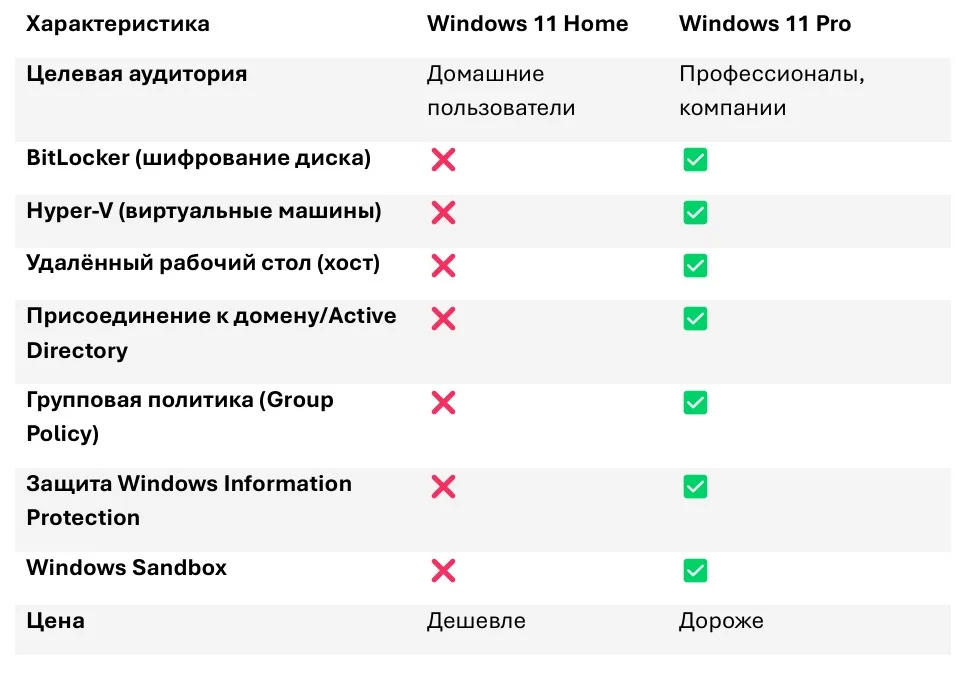
Безопасность: Home — это хорошо, Pro — это надежно
Начнем с того, о чем часто молчат в магазинах электроники. В Windows 11 Home нет BitLocker. Вообще.
BitLocker — это система полного шифрования диска. Если ваш ноутбук украдут, вытащат жесткий диск и подключат к другому устройству — без BitLocker все ваши данные прочитают как открытую книгу. Фотографии, документы, пароли, переписки. С BitLocker вор получит просто набор бессмысленных цифр.
Казалось бы, мелочь. Но для определенной категории пользователей это важно, а уж в 2026 году, когда создаются дипфейки, ваши личные данные могут использовать против вас, это весомый аргумент в пользу BitLocker даже для обычно домохозяйки. Если вы носите с собой рабочие данные или просто не хотите, чтобы чужие люди лазили в вашей личной жизни — BitLocker стоит тех денег, которые вы переплачиваете за Pro.
Начиная с версии 24H2, Microsoft включила автоматическое шифрование даже в Home, если вы зашли под учетной записью Microsoft. Но управлять этим шифрованием в Home вы не сможете. Ключи восстановления уплывают в облако, и, если что-то пойдет не так, вы рискуете остаться с заблокированным компьютером. В Pro у вас есть определенные опции для управления.
Железо: кому нужно больше 128 гигабайт?
Техническая разница, о которой любят писать в таблицах:
Windows 11 Home поддерживает до 128 ГБ оперативной памяти и один физический процессор с 64 ядрами .
Windows 11 Pro — до 2 ТБ оперативки и два процессора.
Для 99% людей 128 ГБ — это космос. Даже самые прожорливые игры и монтаж видео в 8K не упираются в этот потолок. Если вы не собираете научный кластер или суперсервер у себя дома, Home вас не ограничит. Но разница между этими версиями все же есть, да.
Работа из дома: Remote Desktop
В Windows 11 Home нет встроенной возможности принимать удаленные подключения.
То есть, вы можете с Home-версии подключиться к другому компьютеру (как клиент). Но если вам нужно, чтобы кто-то зашел к вам на комп — помочь настроить программу или забрать файл, — вы не сможете включить «Удаленный рабочий стол». Придется ставить сторонний софт типа TeamViewer или AnyDesk. Они работают, но это нужно устанавливать дополнительные программы, да и никто не гарантирует безопасность, так как все-таки стороннее ПО.
Если вы фрилансер, работаете из дома или просто хотите иметь доступ к своему компу с ноутбука в поездке — Remote Desktop в Pro очень выручает. Включил в настройках, и все.
Групповые политики: для тех, кто любит покопаться
Редактор локальной групповой политики (gpedit.msc) — штука, которая есть только в Pro. Это такой «взрослый» интерфейс, где можно отключить навязчивые обновления, запретить установку программ, настроить сотни параметров, которые в Home приходится править через реестр. И когда пользователь хочет максимально оптимизировать операционную систему, групповая политика тоже помогает.
Вам это надо? Если вы не админ и не любитель копаться в системных настройках — нет. Но если бесит, что Windows сама перезагружается посреди работы или навязывает рекламу в меню «Пуск», Pro дает инструменты это исправить.
Виртуализация: песочница и Hyper-V
Windows 11 Pro из коробки умеет запускать виртуальные машины через Hyper-V и имеет встроенную «Песочницу» (Windows Sandbox).
Песочница — это такая временная чистая Windows внутри вашей операционной системы. Запускаете ее, открываете там подозрительный файл или программу, потом закрываете окно — и всё исчезает без следа. Никаких вирусов, никаких хвостов в реестре. Для тестирования софта или отрывания ссылок от сомнительных товарищей — идеально. А учитывая, сколько сейчас IT-профессий, особенно с ИИ, приходится часто работать с разным софтом, как проверенным, так и нет.
Hyper-V нужен разработчикам, админам и тем, кто ставит вторую ОС (например, Linux) прямо поверх Windows без всяких VirtualBox. Если вы не в этой теме — переходим дальше.
Цена: сколько стоит спокойствие?
Тут все просто. Официальная лицензия Windows 11 Home стоит дорого, и купить её в официальном магазине Microsoft пользователю из СНГ бывает непросто. Но есть и другие варианты покупки лицензионных ключей для Windows 11.
У нас на сайте, конечно, цены в разы приятнее, поэтому это уже ощутимая разница. Но даже если сравнить между собой редакции — вопрос: готовы ли вы отдать немного больше денежных средств за шифрование диска, удаленный рабочий стол и возможность не танцевать с бубном вокруг обновлений?
Свежие новости: Windows 11 24H2 и 25H2 для геймеров
Важный момент для тех, кто выбирает версию для игр. В 2025-2026 году вышли обновления 24H2 и 25H2. Тесты на топовом железе (Ryzen 7 9800X3D + RTX 5090) показали, что разницы в производительности между разными версиями Windows практически нет. Поэтому в играх операционные системы, независимо от редакции, будут показывать себя одинаково.
Но есть нюанс с LTSC-версиями. Энтузиасты на форумах пишут, что Windows 11 LTSC (она выходит позже обычных версий и не получает обновлений функций 10 лет) может быть интересна геймерам, потому что там нет всей этой ИИ-мишуры типа Recall, которая жрет ресурсы. Но LTSC — это отдельная история, для обычных пользователей она не предназначена.
Наш вердикт: Windows 11 Pro или Home?
Берите Windows 11 Home, если:
- Вы обычный пользователь: интернет, фильмы, Word, игрушки пару раз в неделю.
- Не храните на компе государственных тайн и не боитесь, что кто-то украдет ноутбук.
- Не планируете подключаться к своему компу удаленно.
- Хотите сэкономить.
Берите Windows 11 Pro, если:
- Носите ноутбук с собой или работаете в общественных местах (BitLocker реально спасает).
- Работаете из дома и нужен удаленный доступ к офисному ПК.
- Любите копаться в настройках, отключать телеметрию и управлять обновлениями.
- Тестируете подозрительный софт и хотите безопасную песочницу.
- Просто спите спокойнее, когда знаешь, что у системы есть "взрослые" функции.
У нас в каталоге есть Windows 11 Pro по цене, которая вас приятно удивит, и при этом вы получаете гарантию на весь срок работы этого ключа, поддержку от нашего сервиса, дополнительные бонусы, сразу ссылку на образ для установки. Ключ приходит на электронную почту сразу после оплаты, доставка мгновенная. Если сомневаетесь, что выбрать именно под ваши задачи, — напишите в чат, и наши специалисты помогут с выбором.
Ещё не решили, переходить ли вообще? Сравнение с десяткой — здесь: Windows 10 или Windows 11. А сразу после установки систему стоит настроить: первые шаги после установки Windows 11.