


Windows не обновляется: что делать, если Центр обновления завис или выдаёт ошибку
26.11.2026 · 3 мин чтения
Обновление может зависнуть на «30 %» на час, бесконечно «искать обновления» или завершиться кодом ошибки вроде 0x80070002. Причины обычно простые: мало места, повреждённый кэш обновлений или системные файлы. Идите по шагам сверху вниз — большинство случаев решается на первых трёх-четырёх.
Содержание статьи[ скрытьпоказать ]
Шаг 1. Простые проверки
- Перезагрузите компьютер. Иногда обновление просто ждёт перезагрузки.
- Проверьте место на диске C:. Для накопительных обновлений нужно несколько гигабайт, для обновления версии — 20 ГБ и больше. Как освободить место — в отдельной статье.
- Проверьте интернет, дату и время. Неверная дата ломает проверку сертификатов, и обновления не скачиваются.
- Отключите VPN и прокси, а также лишние USB-устройства и карты памяти.
Шаг 2. Средство устранения неполадок
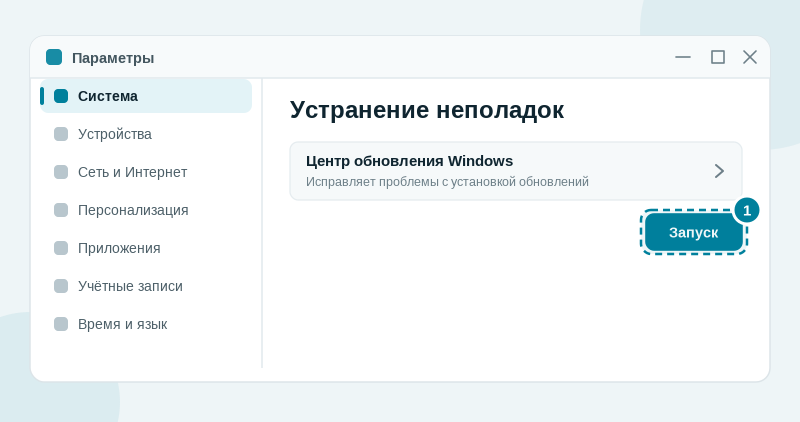
В Windows 11 откройте Параметры → Система → Устранение неполадок → Другие средства устранения неполадок и нажмите «Запуск» рядом с пунктом «Центр обновления Windows». В Windows 10 путь такой: Параметры → Обновление и безопасность → Устранение неполадок → Дополнительные средства устранения неполадок. Средство само исправит типовые сбои служб.
Шаг 3. Проверьте системные файлы
Повреждённые файлы и хранилище компонентов — частая причина. Выполните DISM и sfc в правильном порядке — команды и разбор результатов в статье про sfc и DISM.
Шаг 4. Сбросьте компоненты Центра обновления
Откройте командную строку от имени администратора и выполните команды по очереди:
net stop wuauserv
net stop cryptSvc
net stop bits
net stop msiserver
ren C:\Windows\SoftwareDistribution SoftwareDistribution.old
ren C:\Windows\System32\catroot2 catroot2.old
net start wuauserv
net start cryptSvc
net start bits
net start msiserver
Что происходит: сначала останавливаются службы, которые используют кэш обновлений, потом старые папки с кэшем получают новые имена, потом службы запускаются заново и создают чистые папки. История установленных обновлений в «Журнале» после этого может обнулиться — это нормально. Перезагрузитесь и снова нажмите «Проверить наличие обновлений». Старые папки .old можно удалить, когда убедитесь, что всё работает.
Шаг 5. Что означают частые коды ошибок
0x80070002,0x80070003— не найден нужный файл, чаще всего повреждён кэш обновлений: помогает шаг 4.0x80073712— повреждено хранилище компонентов: запустите DISM (шаг 3).0x800f081f— не найдены исходные файлы компонентов: DISM с источником в виде установочного образа.0x800f0922— часто связан с нехваткой места в системном разделе или с сетевым подключением (VPN).0x8024…— сбои загрузки: проверьте сеть, сбросьте кэш и повторите.
Если вы видите другой код, скопируйте его в поиск вместе с номером версии Windows: у каждого кода есть описание на сайте Microsoft.
Шаг 6. Установка обновления вручную
Если конкретное обновление не устанавливается, найдите его номер (вида KB5012345) в журнале обновлений, скачайте автономный пакет из «Каталога Центра обновления Майкрософт» и запустите его. Для перехода на новую версию Windows воспользуйтесь официальными инструментами на нашей странице загрузки: помощником по установке или образом ISO.
Шаг 7. Ремонтная установка
Это почти «чистая» переустановка, но с сохранением файлов и программ. Скачайте образ Windows, подключите его (двойной клик по ISO), запустите setup.exe и выберите «Сохранить личные файлы и приложения». Windows заменит системные файлы на свежие. Перед этим сделайте резервную копию — на всякий случай.
Если обновления «не находятся» на Windows 10
Поддержка Windows 10 закончилась 14 октября 2025 года, и новые обновления безопасности для неё больше не выходят (исключение — платная программа расширенных обновлений для организаций). Поэтому отсутствие обновлений на Windows 10 — это не поломка. Что делать дальше, мы объясняли в статье «Конец эпохи: что происходит с Windows 10», а как перейти на Windows 11 без потери файлов — в инструкции по обновлению.
