






Синий экран в Windows: частые стоп-коды и что с ними делать
28.11.2026 · 4 мин чтения
Синий экран (BSOD) пугает, но на самом деле это полезный сигнал: Windows остановила работу, чтобы не повредить данные, и показала код ошибки. Единичный синий экран — не повод для паники, а вот повторяющийся стоит разобрать. В новых сборках Windows 11 экран ошибки может быть чёрным, а не синим — суть та же.
Содержание статьи[ скрытьпоказать ]
Что сделать в первую очередь
- Запишите стоп-код. Он написан на экране заглавными буквами и с подчёркиваниями, например
CRITICAL_PROCESS_DIED. Сфотографируйте экран телефоном. - Вспомните, что менялось. Новый драйвер, программа, USB-устройство, обновление Windows, установка памяти или диска — чаще всего причина именно там.
- Отключите всё лишнее. Уберите новые устройства и внешние накопители, оставьте мышь и клавиатуру.
- Загрузитесь в безопасном режиме, если система не стартует: три раза прервите загрузку кнопкой питания, затем «Поиск и устранение неисправностей → Дополнительные параметры → Параметры загрузки → Перезагрузить» и клавиша F4 или F5.
Частые стоп-коды
- CRITICAL_PROCESS_DIED (0xEF) — завершился критически важный процесс. Причины: повреждённые системные файлы, неудачный драйвер, неисправный диск. Запустите sfc и DISM, откатите свежие драйверы, проверьте диск.
- IRQL_NOT_LESS_OR_EQUAL (0xA) и DRIVER_IRQL_NOT_LESS_OR_EQUAL (0xD1) — драйвер обратился к памяти неправильно. Часто виноваты драйверы сети, видеокарты и антивирусы. Если на экране есть имя файла с расширением
.sys, найдите, какой программе он принадлежит. - PAGE_FAULT_IN_NONPAGED_AREA (0x50) — обращение к несуществующему участку памяти. Причины: оперативная память, драйвер, антивирус. Проверьте ОЗУ и удалите недавно установленные программы.
- SYSTEM_SERVICE_EXCEPTION (0x3B) и SYSTEM_THREAD_EXCEPTION_NOT_HANDLED (0x7E) — сбой в системной службе или драйвере, чаще всего видеодрайвере. Обновите или переустановите драйвер видеокарты.
- MEMORY_MANAGEMENT (0x1A) — проблема с оперативной памятью (или драйверами, работающими с ней). Запустите проверку памяти, а потом проверяйте планки по одной.
- INACCESSIBLE_BOOT_DEVICE (0x7B) — Windows не видит загрузочный диск. Причины: изменённый в BIOS режим работы дисков, плохой кабель, повреждённая файловая система или драйвер контроллера. Верните прежние настройки BIOS и проверьте диск из среды восстановления.
- UNMOUNTABLE_BOOT_VOLUME (0xED) — повреждена файловая система загрузочного раздела. Из среды восстановления запустите
chkdsk C: /f. - KERNEL_SECURITY_CHECK_FAILURE (0x139) — подробный разбор в статье «Kernel Security Check Failure».
- DPC_WATCHDOG_VIOLATION (0x133) — устройство или драйвер слишком долго не отвечает. Нередко это драйвер контроллера накопителя (SATA, NVMe) или устаревшая прошивка SSD: обновите.
- VIDEO_TDR_FAILURE (0x116) — видеодрайвер не ответил вовремя. Помогает «чистая» установка драйвера, проверка температуры видеокарты и сброс разгона.
- WHEA_UNCORRECTABLE_ERROR (0x124) — аппаратная ошибка: перегрев, разгон, нестабильное питание, неисправность процессора или памяти. Сбросьте разгон в BIOS и проверьте температуры.
Как найти точную причину
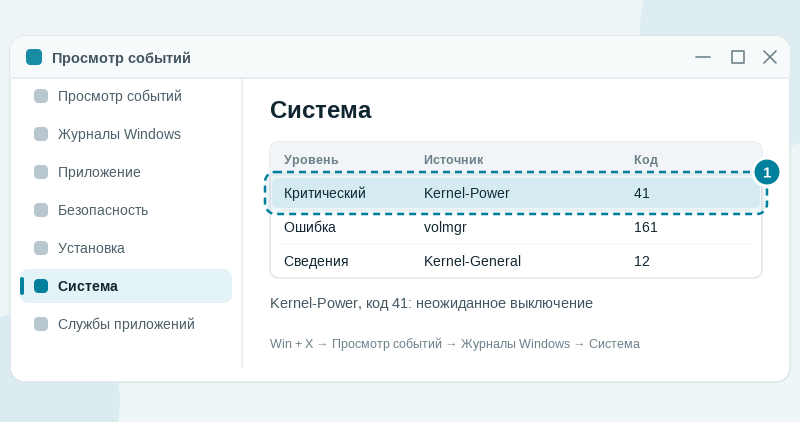
- Просмотр событий. Нажмите Win + X → «Просмотр событий» → «Журналы Windows → Система». Запись «Kernel-Power» с кодом 41 означает неожиданное выключение, соседние записи показывают, что происходило до сбоя.
- Файлы дампов. Windows сохраняет данные о сбое в папке
C:\Windows\Minidump. Их читают бесплатные программы вроде BlueScreenView или WinDbg: они показывают, какой драйвер был активен в момент ошибки. - Проверка памяти. Нажмите Win + R, введите
mdsched.exeи выберите «Выполнить перезагрузку и проверку»: Windows протестирует ОЗУ до загрузки. - Проверка диска. Выполните
chkdsk C: /f /r(потребуется перезагрузка и время) и посмотрите состояние накопителя в программах производителя SSD.
Типичные причины в общем виде
- Драйверы. Самая частая причина. Скачивайте драйверы на сайте производителя устройства, а не из случайных сборников.
- Оперативная память и диск. Если коды меняются от сбоя к сбою, подозревайте железо.
- Перегрев и питание. Пыль, высохшая термопаста, слабый блок питания.
- Вирусы и конфликт защитных программ. Проверьте компьютер — как это сделать.
Когда пора переустанавливать систему
Если после проверки драйверов, памяти и диска синий экран возвращается, сохраните данные и переустановите Windows: подготовьте загрузочную флешку и резервную копию. Если и после чистой установки сбои продолжаются, причина в железе — неисправный модуль памяти, накопитель или блок питания — и компьютер лучше показать мастеру.
